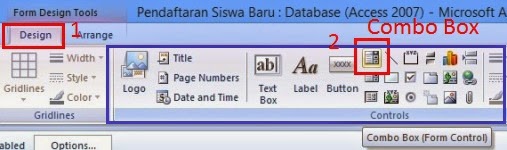
Admin tak akan bosan-bosan berbagi
informasi tentang belajar office untuk sobat-sobat semua, kali ini
masih membahas microsoft office Access, yaitu akan dijelaskan cara penggunaan query dan apa sih fungsinya ?
Query
yaitu bisa digunakan untuk mengatur data yang akan ditampilkan/disimpan
dari beberapa tabel menjadi suatu datasheet sehingga kita bisa
mengetahui informasi yang kita butuhkan.Untuk lebih mempermudah dalam memahami penggunaan Query Access akan dibahas pada contoh sederhana berikut ini yaitu “Membuat Data Base Peminjaman Buku Perpustakaan“.
Dalam pembuatan data base ini kita pisah atau bagi menjadi dua tabel yaitu :
Dalam pembuatan data base ini kita pisah atau bagi menjadi dua tabel yaitu :
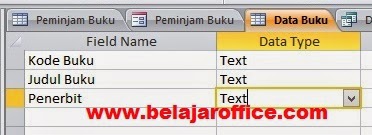
1. Data buku untuk input data buku (terdiri dari field name : Kode Buku, Judul Buku, Pengarang)
2. Peminjam untuk input data peminjam (terdiri dari field name : ID peminjam, Nama, Tanggal Pinjam, Tanggal Kembali, Kode Buku).Akan kita buat : Query Data Peminjaman Buku ?
(menampilkan Peminjam dan buku apa yang dipinjam beserta tanggalnya )
2. Peminjam untuk input data peminjam (terdiri dari field name : ID peminjam, Nama, Tanggal Pinjam, Tanggal Kembali, Kode Buku).Akan kita buat : Query Data Peminjaman Buku ?
(menampilkan Peminjam dan buku apa yang dipinjam beserta tanggalnya )
Dari
dua tabel tersebut akan kita buat Query yang merupakan penggabungan
deri duat tabel diatas untuk mendapatkan informasi data peminjam buku
dan buku apa yang dipinjam serta tanggal-tanggalnya secara lengkap.
Sehingga dengan begitu data tersusun rapi, kemudian kita buat sistem
dimana data buku yang dipinjam akan masuk kepeminjam secara otomatis
dengan input kode buku saja.
Langsung saja langkah-langkahnya yaitu sebagai berikut :
Pertama
buatlah table Data buku dengan field name dan data typenya seperti
gambar dibawah ini, jika belum paham cara membuat tabel sudah dibahas
pada artikel sebelumnya bisa lihat caranya disini Membuat Field Name Dan Mengubah Data Type Pada Microsoft Access
Selanjutnya kita inputkan beberapa data buku.

Kedua buatlah data Peminjam buku dengan field name dan data typenya seperti gambar dibawah ini.

Selanjutnya
untuk lebih menarik dan user frendly buatlah formnya kemudian tambahkan
beberapa tombol/button, seperti gambar dibawah ini. Jika belum paham
cara membuat form silahkan baca artikelnya disini Belajar Membuat Button Pada Form Microsoft Access

Cari : Find Record
Kembalikan : Delete Record
Pinjam : Add New Record
Selanjutnya kita buat Query caranya Klik Tab menu Create >> Group Queries >>> Klik Query Design 
Akan muncul Show Tabel >>> Kemudian Add Kedua Tabel Tersebut.
Selanjutnya
buat seperti gambar dibawah ini. Caranya seret field pada data buku dan
Peminjam buku ke tabel bawah atau bisa juga di dobel clik secara
berurutan sebagai berikut : No ID Peminjam, Nama Peminjam, Kode Buku, Judul Buku, Penerbit, Tanggal Pinjam, Tanggal Kembali.Kemudian buat relasinya untuk field yang sama yaitu Kode buku (Tabel Data Buku) >> Kode Buku (Tabel Peminjam Buku), selanjuntya disimpan dengan nama Data Peminjaman Buku.

Untuk melihat hasilnya klik Datasheet View berikut contohnya, setelah data peminjam diinput pada form peminjam buku :
Terimakasih Selamat Mencoba, semoga bermanfaat.
Materi Selanjutnya...

Terimakasih Selamat Mencoba, semoga bermanfaat.
Materi Selanjutnya...